
Як перевірити статус запиту до служби підтримки?
Як перевірити статус запиту до служби підтримки?
[Орієнтовний час читання: 5 хв]
У цій статті пояснюється, як перевірити статус і деталі ваших запитів до служби підтримки на сторінці запитів до служби підтримки. Також тут розповідається, як переглядати оновлення, стежити за перебігом розгляду та відповідати на активні запити.
Як перейти на сторінку запитів до служби підтримки
Перейти на сторінку своїх запитів до служби підтримки можна через вебсайт Bitget або застосунок Bitget.
На вебсайті
1. Увійдіть у свій рахунок Bitget.
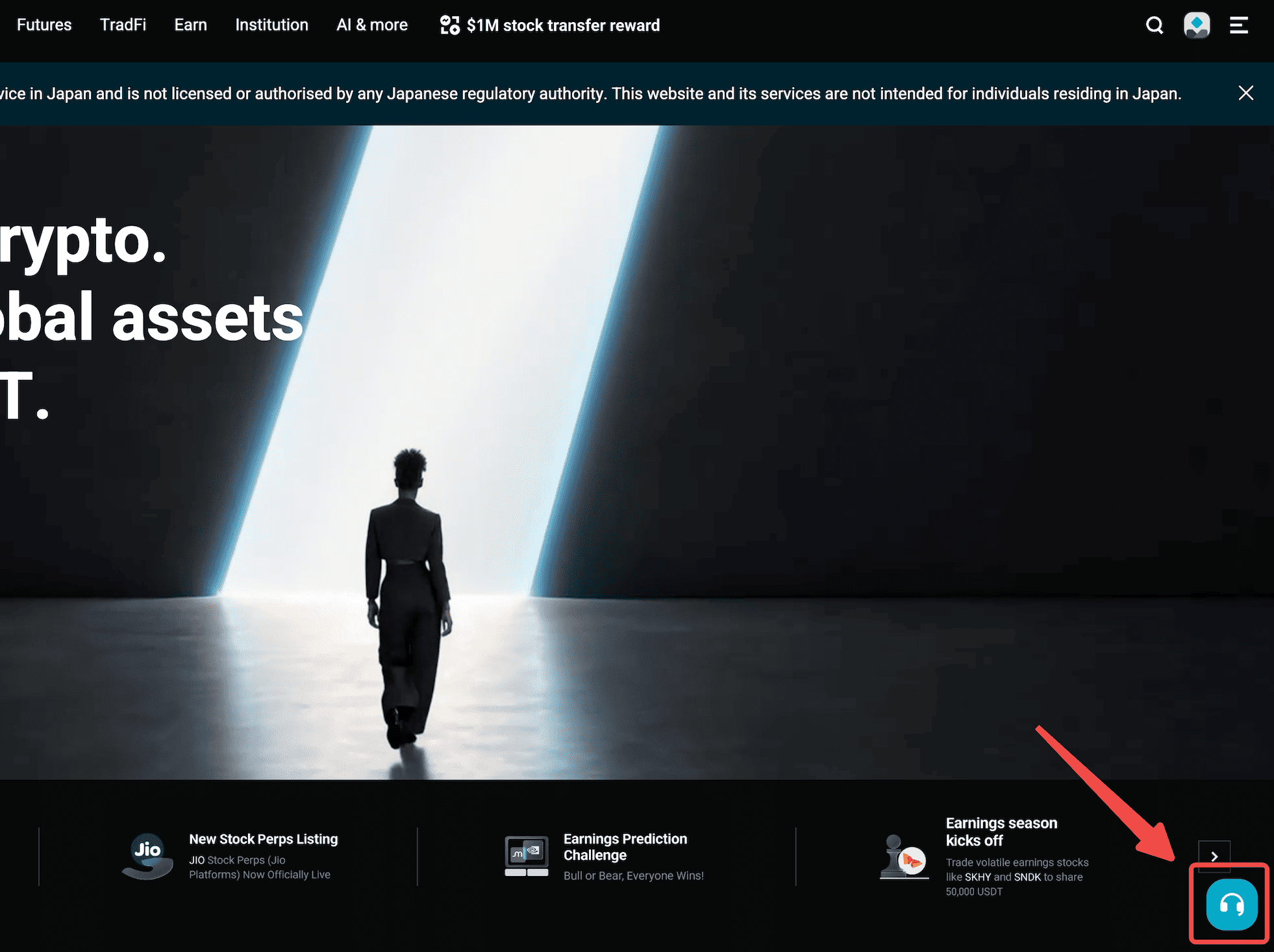
2. Натисніть на значок чату служби підтримки у нижньому правому куті сторінки.
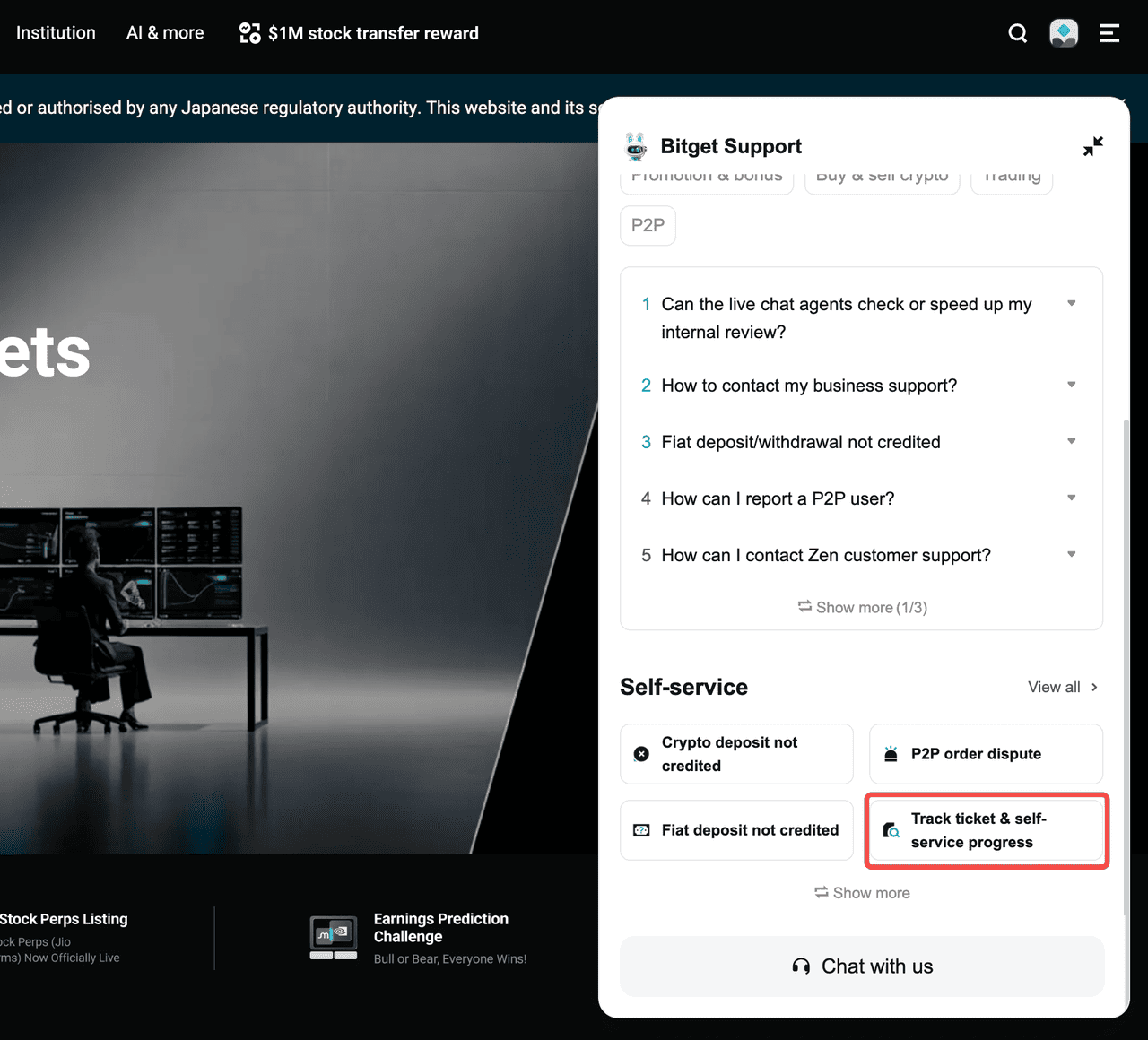
3. Прогорніть вікно чату донизу, щоб знайти розділ самообслуговування.
4. Натисніть кнопку Відстежити запит і хід самообслуговування, щоб перейти на сторінку запитів до служби підтримки.
У застосунку Bitget
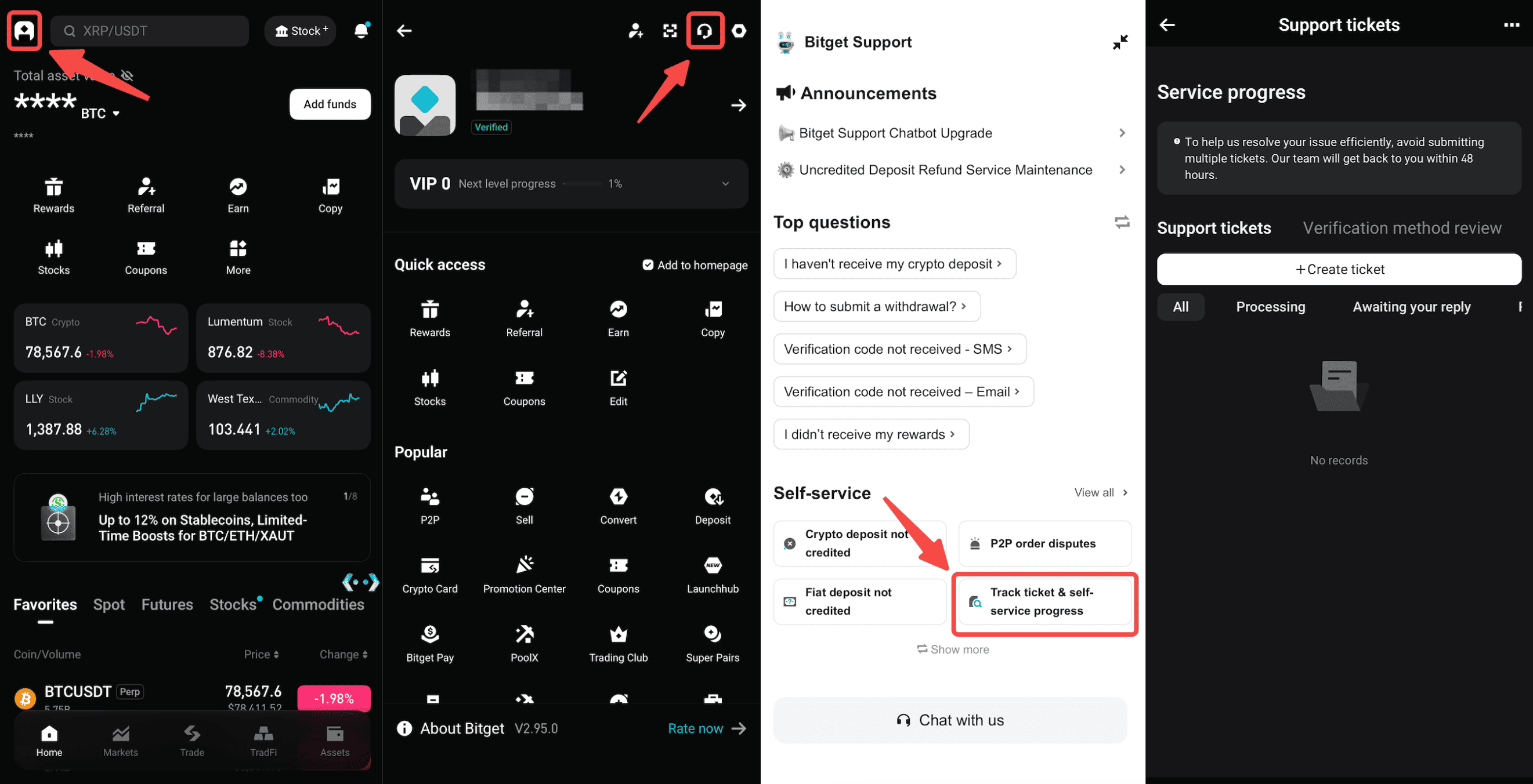
1. Відкрийте застосунок Bitget і увійдіть у свій рахунок.
2. Торкніться значка профілю користувача у верхньому лівому куті.
3. Торкніться значка чату служби підтримки.
4. Прогорніть донизу, щоб знайти розділ самообслуговування.
5. Торкніться кнопки Відстежити запит і самообслуговування , щоб перейти на сторінку запитів до служби підтримки.
Перегляд деталей запиту
Отримати доступ до своїх запитів до служби підтримки можна, увійшовши у свій рахунок Bitget, або продовживши як гість із використанням електронної адреси, вказаної під час створення запиту.
Варіант 1. Увійти у свій рахунок Bitget
Якщо ви створили запит через свій рахунок Bitget:
1. Переконайтеся, що ви увійшли у свій рахунок Bitget.
2. Перейдіть на сторінку запитів до служби підтримки.
3. Перегляньте список своїх запитів.
Після входу ви зможете:
-
Переглядати всі запити, пов’язані з вашим рахунком
-
Перевіряти останні оновлення та відповіді агентів
-
Відповідати на запити, додаючи нові повідомлення або файли
Примітка. Якщо електронну адресу було прив’язано до вашого рахунку Bitget вже після створення запиту, цей запит не з’явиться у вашому рахунку. У такому разі скористайтеся гостьовим доступом, щоб переглянути запит.
Варіант 2. Продовжити як гість
Отримати доступ до запиту можна через опцію «Продовжити як гість», використавши електронну адресу, вказану під час створення запиту:
1. Перейдіть на сторінку запитів до служби підтримки.
2. Виберіть «Продовжити як гість».
3. Введіть електронну адресу, яку ви вказали під час створення запиту.
4. Введіть код підтвердження, надісланий на вашу електронну пошту.
Після підтвердження ви зможете:
-
Переглядати запити, створені з використанням цієї електронної адреси
-
Перевіряти останні оновлення та відповіді агентів
-
Відповідати на запити, додаючи нові повідомлення або файли
Примітка. Переконайтеся, що введена електронна адреса збігається з тією, яку ви використали під час створення запиту. Інакше ви не зможете отримати доступ до свого запиту.
Сповіщення електронною поштою: лише канал системних сповіщень
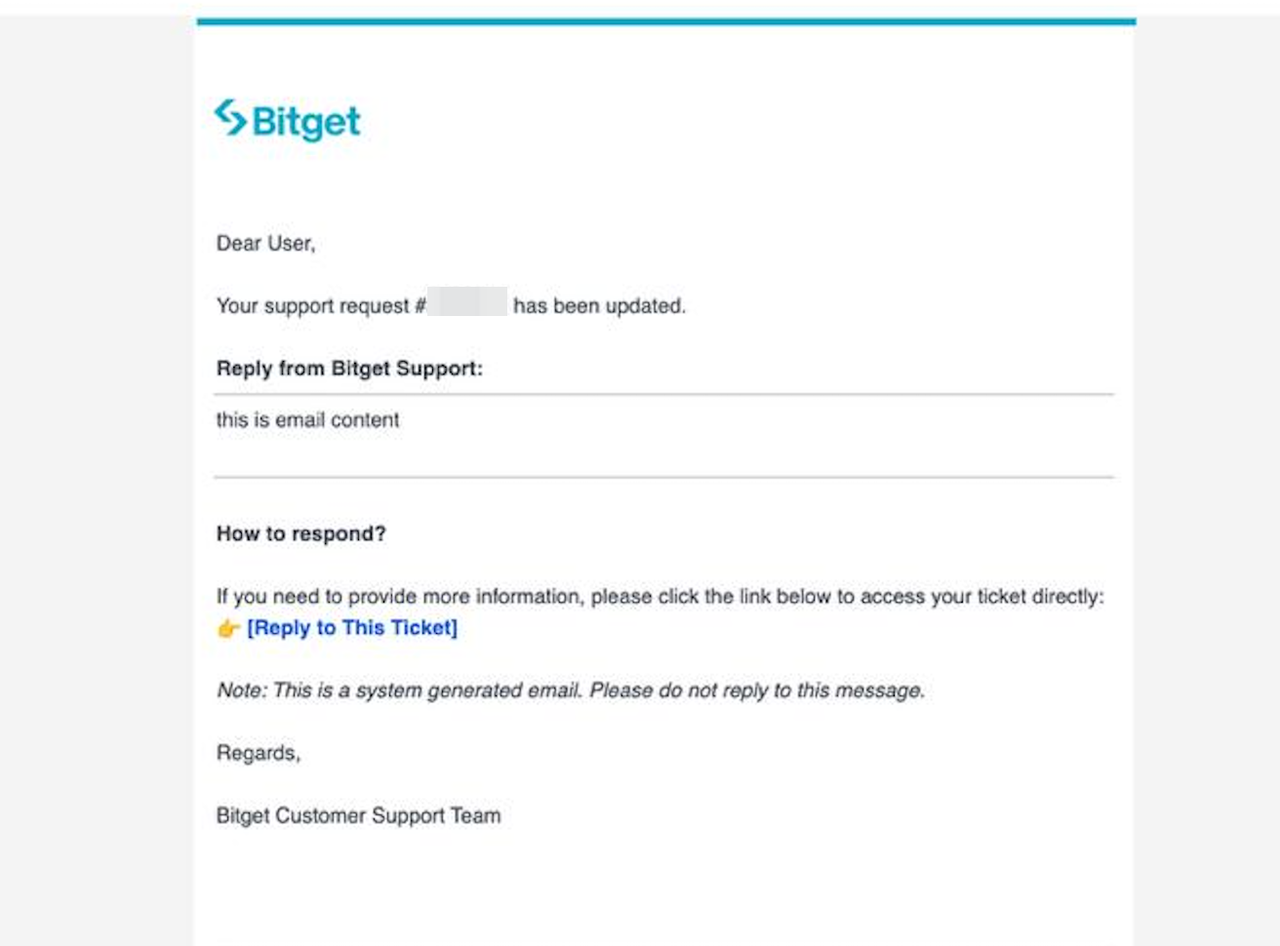
Сповіщення електронною поштою від служби підтримки Bitget слугують каналом системних сповіщень про оновлення статусу запитів. Зверніть увагу на таке:
-
Листи містять лише оновлення статусу запиту та попередній перегляд відповідей агента
-
Відповідати безпосередньо на сповіщення електронною поштою неможливо — такі відповіді не надходять до системи підтримки
-
Усю додаткову інформацію, запитання та файли потрібно надсилати через сторінку деталей запиту на сторінці запитів до служби підтримки.
Щоб відповісти на запит або надати додаткову інформацію, перейдіть до нього через сторінку запитів до служби підтримки, скориставшись одним із способів входу, описаних вище.
Поширені запитання
1. Чому я не бачу свій запит після входу в рахунок?
Запит з’явиться лише в тому разі, якщо електронна адреса, вказана під час створення запиту, прив’язана до вашого рахунку Bitget. Якщо адресу не прив’язано, скористайтеся опцією «Продовжити як гість» і підтвердьте доступ за допомогою електронної адреси, вказаної під час створення запиту.
2. Чи можу я створити новий запит без входу в рахунок?
Так, але для цього потрібно пройти підтвердження електронної адреси. Виберіть «Продовжити як гість», введіть свою електронну адресу та підтвердьте її кодом, надісланим на вашу електронну пошту, перш ніж створювати новий запит.
3. Як дізнатися, чи відповіла служба підтримки?
Переглянути останні відповіді можна в деталях запиту на сторінці запитів до служби підтримки. Крім того, ви отримаєте сповіщення електронною поштою щоразу, коли статус запиту зміниться або з’явиться нова відповідь агента.
4. Чи можу я відповідати безпосередньо на листи служби підтримки?
Ні. Сповіщення електронною поштою мають лише інформаційний характер. Щоб відповісти на запит або надати додаткову інформацію, перейдіть до сторінки деталей запиту через сторінку запитів до служби підтримки.
*Це оголошення є чутливим до часу. Зверніть увагу на дату публікації. Платформа не несе відповідальності за будь-які прямі чи непрямі збитки, що виникли внаслідок зміни обставин або застарілого контенту.
*Цей контент було перекладено за допомогою ШІ, і він призначений лише для довідки. Ми не гарантуємо точність перекладу й не несемо відповідальності за будь-які помилки, упущення чи збитки, що можуть виникнути в результаті використання цього перекладеного контенту. У разі будь-яких розбіжностей перевагу матиме оригінальна версія.