
サポートチケットのステータスを確認する方法
サポートチケットのステータスを確認する方法
[推定読了時間:5分]
この記事では、サポートチケットページでサポートチケットのステータスと詳細を確認する方法について説明します。また、更新内容の確認、進捗状況の追跡、対応中のリクエストへの返信方法についても説明します。
サポートチケットページへのアクセス方法
サポートチケットページには、BitgetウェブサイトまたはBitgetアプリからアクセスできます。
ウェブサイトの場合
1. Bitgetアカウントにログインします。
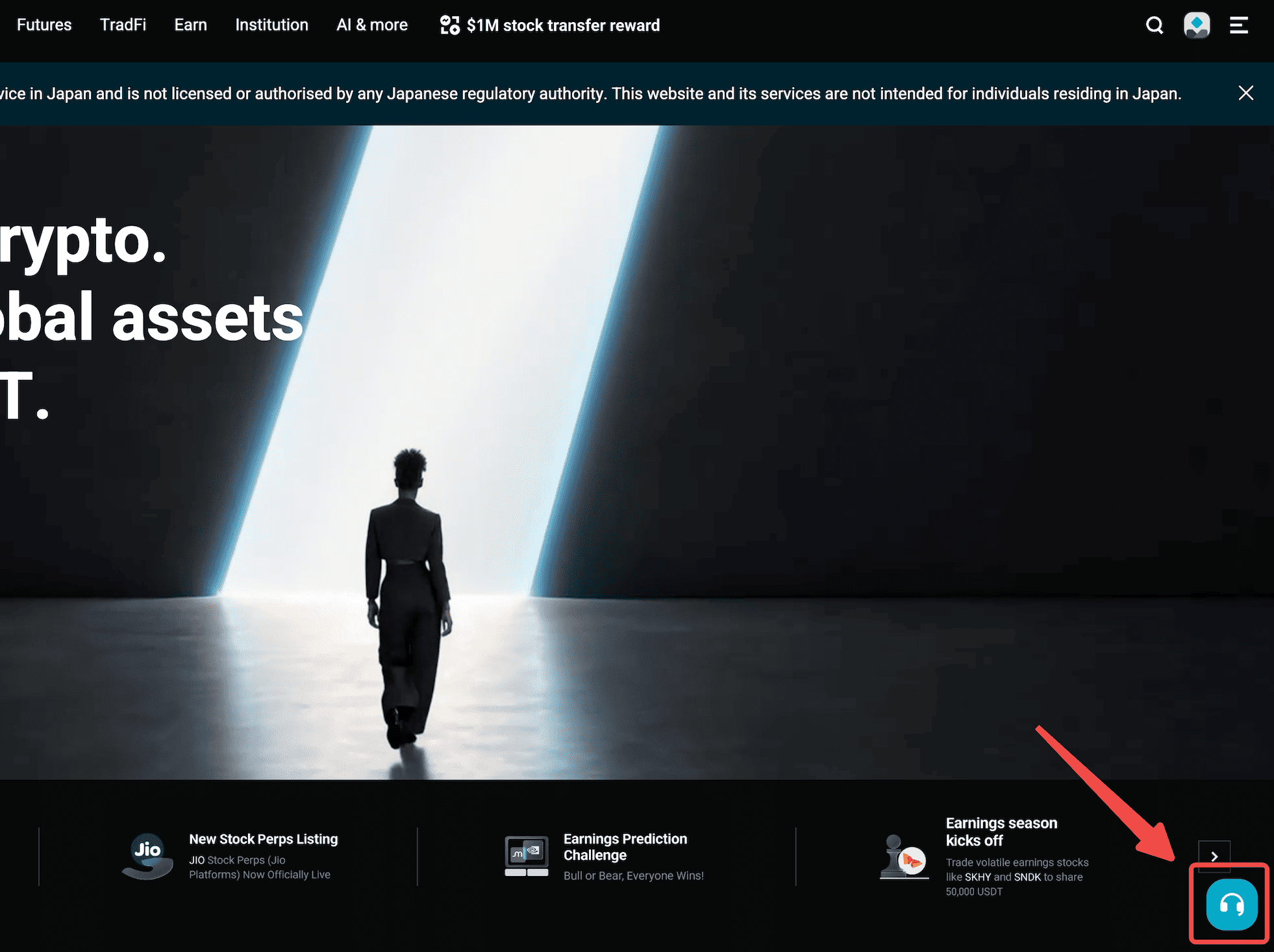
2. ページ右下にあるカスタマーサービスのチャットアイコンをクリックします。
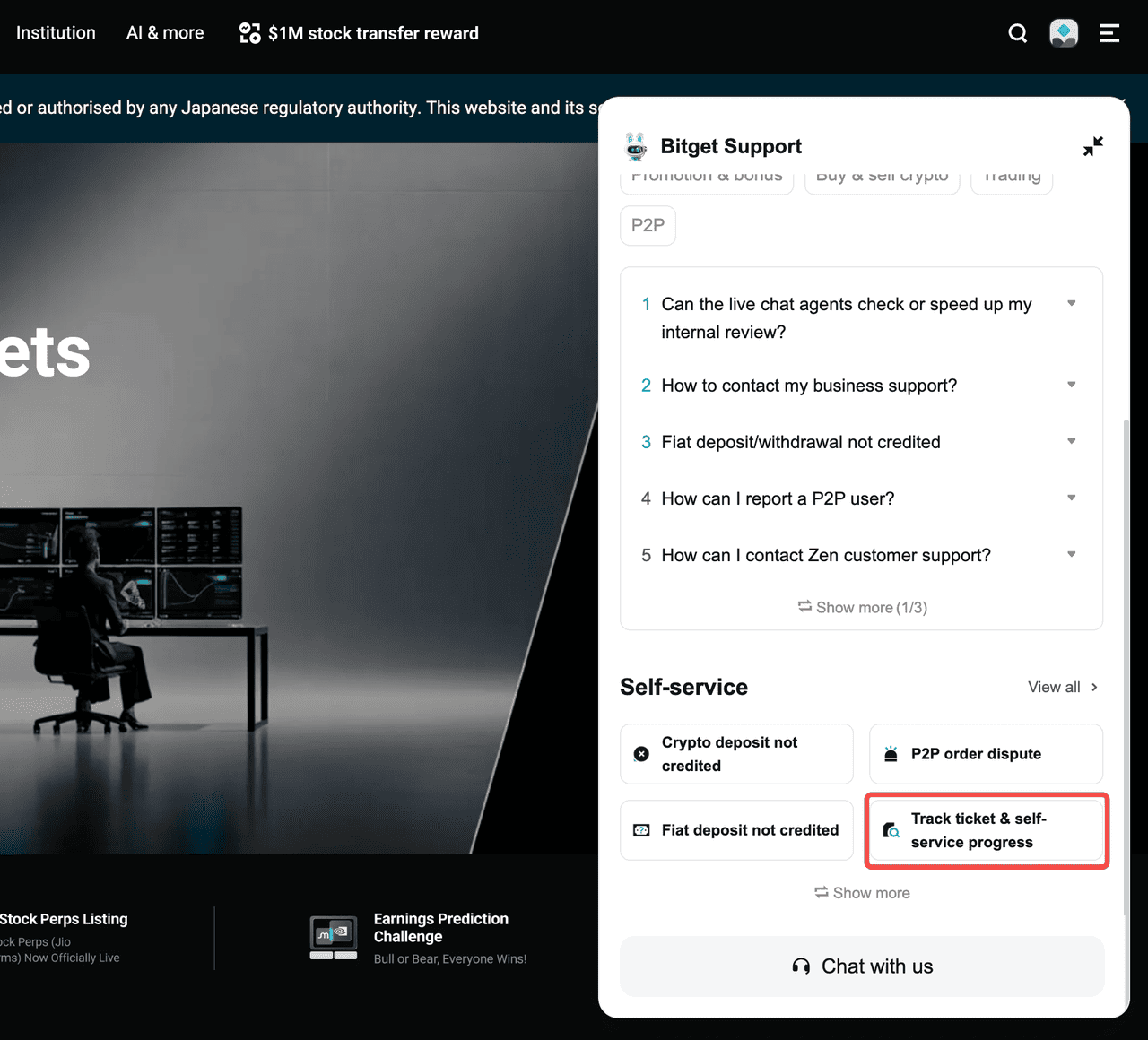
3. チャットウィンドウを下にスクロールし、セルフサービスセクションを見つけます。
4. チケット追跡&セルフサービス進捗ボタンをクリックして、サポートチケットページにアクセスします。
Bitgetアプリの場合
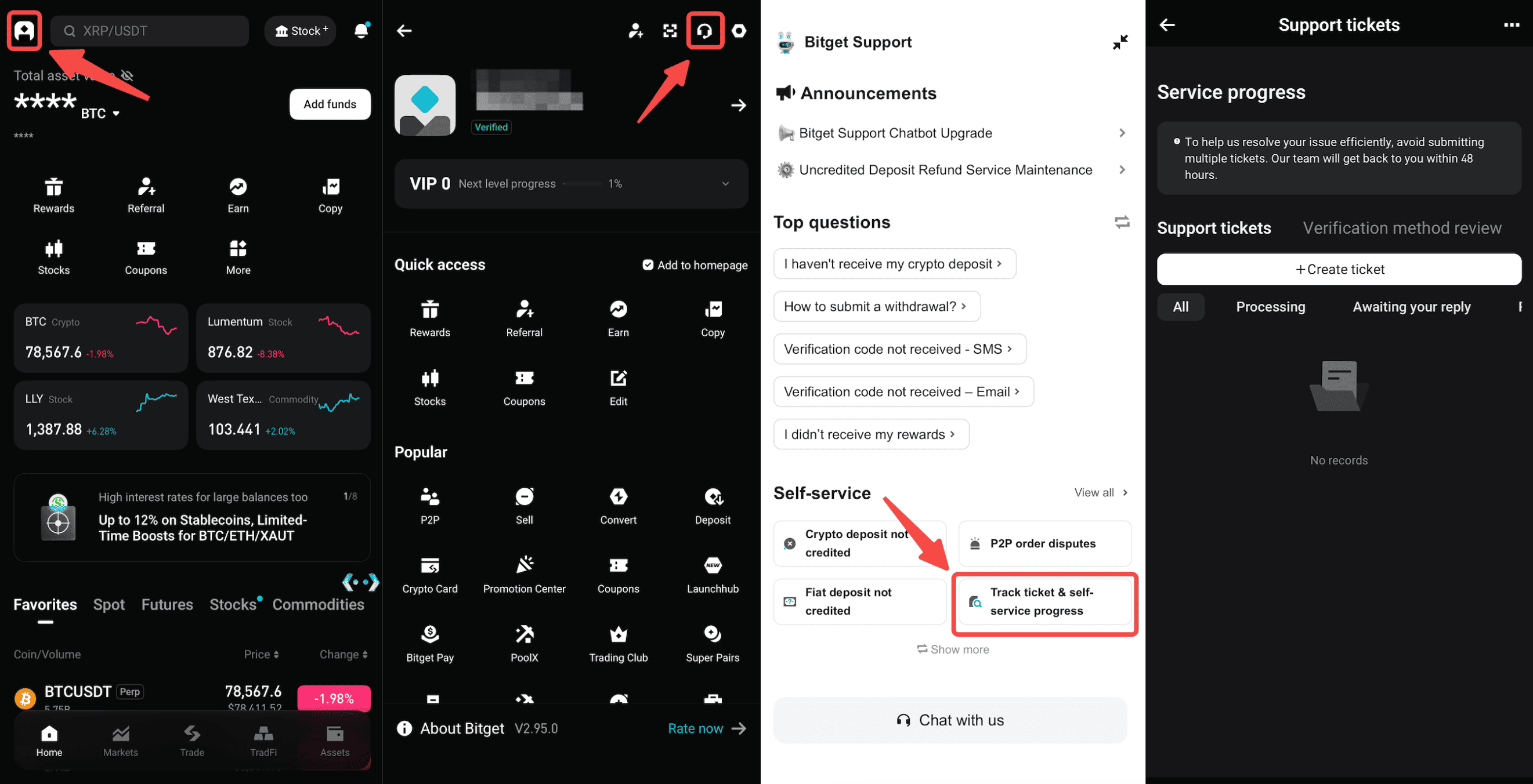
1. Bitgetアプリを開き、ログインします。
2. 左上にあるユーザープロフィールアイコンをタップします。
3. カスタマーサービスのチャットアイコンをタップします。
4. 下にスクロールし、セルフサービスセクションを見つけます。
5. チケット追跡&セルフサービス ボタンをタップして、サポートチケットページにアクセスします。
チケット詳細の確認
サポートチケットには、Bitgetアカウントにログインするか、チケットの送信に使用したメールアドレスでゲストとして続行することでアクセスできます。
オプション1:Bitgetアカウントにログインする
Bitgetアカウントからチケットを送信した場合:
1. Bitgetアカウントにログインしていることを確認します。
2. サポートチケットページに移動します。
3. チケット一覧を確認します。
ログインすると、以下の操作が可能になります:
-
アカウントに関連付けられているすべてのチケットを表示する
-
最新の更新内容と担当者からの返信を確認する
-
新しいメッセージや添付ファイルを追加してチケットに返信する
注意:チケット送信後にメールアドレスがBitgetアカウントに連携された場合、そのチケットはアカウントに表示されません。代わりにゲストアクセスを使用してチケットにアクセスしてください。
オプション2:ゲストとして続行する
チケットの送信に使用したメールアドレスで「ゲストとして続行」を選択すると、チケットにアクセスできます:
1. サポートチケットページに移動します。
2. 「ゲストとして続行」を選択します。
3. チケットの送信時に使用したメールアドレスを入力します。
4. メールの受信トレイに送信された認証コードを入力します。
認証が完了すると、以下の操作が可能になります:
-
そのメールアドレスで送信したチケットを表示する
-
最新の更新内容と担当者からの返信を確認する
-
新しいメッセージや添付ファイルを追加してチケットに返信する
注意:入力するメールアドレスが、チケットの送信時に使用したものと一致していることを確認してください。一致していない場合、チケットにアクセスできません。
メール通知:システム通知チャネル専用
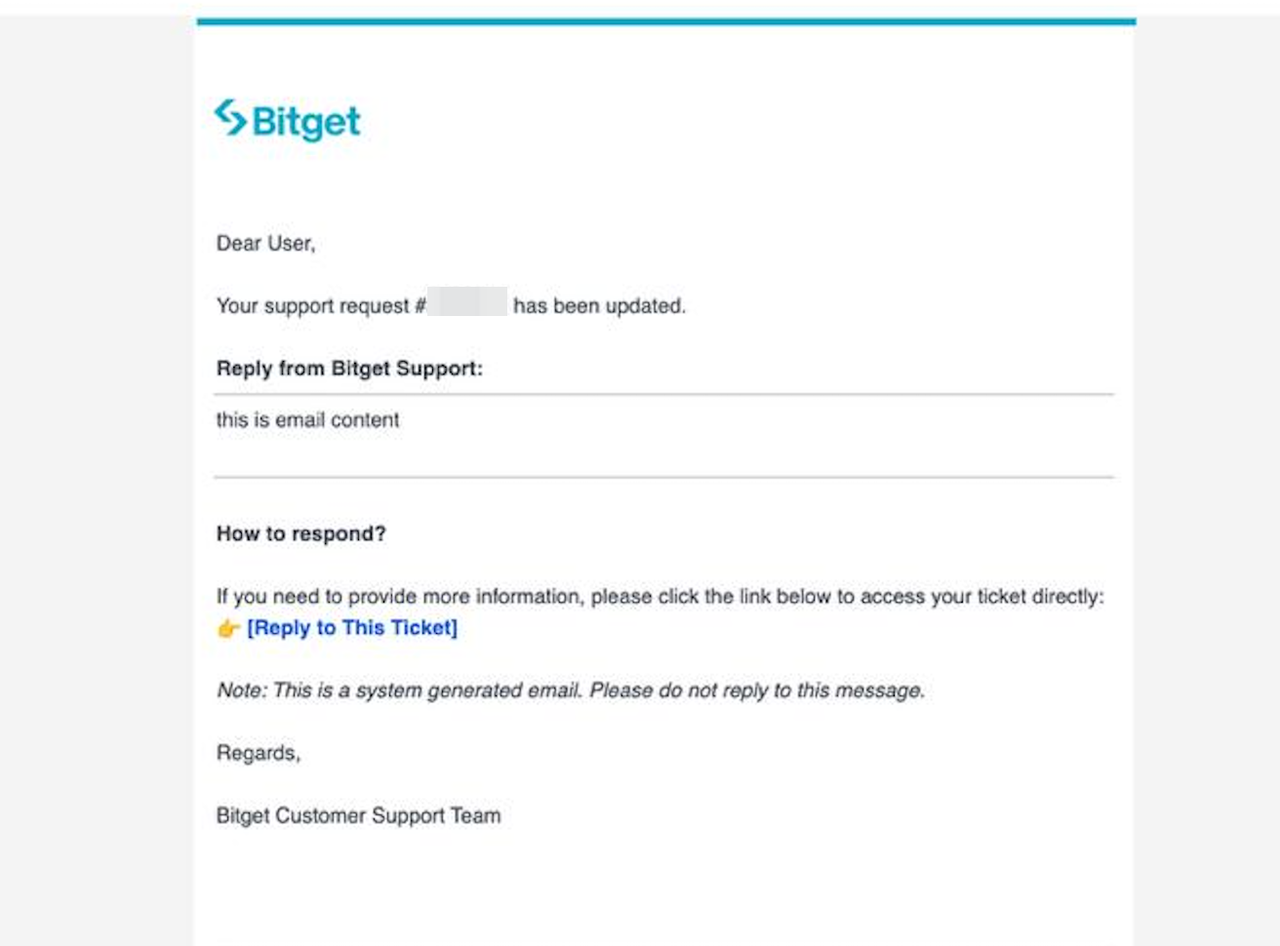
Bitgetサポートからのメール通知は、チケットのステータス更新を知らせるシステム通知チャネルとしてのみ使用されます。以下の点にご注意ください:
-
メールには、チケットのステータス更新と担当者からの返信のプレビューのみが記載されます
-
メール通知に直接返信することはできません。また、メールで返信してもサポートシステムには届きません
-
追加情報、質問、添付ファイルはすべて、サポートチケットページのチケット詳細ページから送信する必要があります。
チケットへの返信や追加情報の提供を行うには、上記いずれかのログイン方法を使用して、サポートチケットページからチケットにアクセスする必要があります。
よくある質問
1. ログイン後にチケットが表示されないのはなぜですか?
チケットは、リクエストの送信に使用したメールアドレスがBitgetアカウントに連携されている場合にのみ表示されます。メールアドレスが連携されていない場合は、「ゲストとして続行」を選択し、送信時に使用したメールアドレスで認証してください。
2. ログインせずに新しいチケットを送信できますか?
はい。ただし、メール認証を完了する必要があります。「ゲストとして続行」を選択し、メールアドレスを入力して、受信トレイに送信されたコードで認証してから新しいチケットを送信してください。
3. サポートチームから返信があったかどうかを確認するにはどうすればよいですか?
サポートチケットページでチケットの詳細を開き、最新の返信を確認できます。また、チケットが更新された場合や担当者から新しい返信があった場合は、メール通知も届きます。
4. サポートからのメールに直接返信できますか?
いいえ。メール通知は情報提供のみを目的としています。チケットへの返信や追加情報の提供を行うには、サポートチケットページからチケット詳細ページにアクセスする必要があります。
*本公告は時間的制約のある内容です。公開日をご確認ください。状況の変化や内容の陳腐化により生じたいかなる直接的または間接的な損失についても、当プラットフォームは一切の責任を負いません。
*本コンテンツはAIによって翻訳されたものであり、あくまで参考としてご活用ください。当社は翻訳の正確性を保証するものではなく、この翻訳コンテンツの利用に起因する誤り、欠落、または損失について一切の責任を負いません。内容に相違がある場合は、原文が優先されます。