
So setzt man sein „Bitget CFD (MT5)“-Konto-Passwort zurück und loggt sich ein
So setzt man sein „Bitget CFD (MT5)“-Konto-Passwort zurück und loggt sich ein
Bitget MT5 Client-Terminal
Schritt 1: MetaTrader 5 herunterladen und installieren
Suchen Sie auf der MT5-Seite von Bitget die Schaltfläche „Herunterladen“ und wählen Sie die mit dem Betriebssystem Ihres Geräts (Windows, Mac, iOS oder Android) kompatible Version von MetaTrader 5 aus. Sobald das Herunterladen abgeschlossen ist, folgen Sie dem Installationsassistenten, um die Einrichtung abzuschließen.
Schritt 2: MT5 öffnen und Login-Option auswählen
Doppelklicken Sie nach der Installation auf das „MetaTrader 5“-Symbol auf Ihrem Desktop, um die Plattform zu starten. Klicken Sie oben im Interface auf das Menü Datei, und wählen Sie dann Login in das Trading-Konto aus dem Dropdown-Menü aus.
Schritt 3: Kontoinformationen eingeben und einloggen
Geben Sie im Login-Pop-up-Fenster die folgenden Informationen ein:
-
Konto: Ihre „Bitget CFD (MT5)“-Konto-ID.
-
Passwort: Das eindeutige Passwort, das auf der MT5-Seite von Bitget bereitgestellt wird.
-
Serveradresse: Die mit Ihrem „Bitget CFD (MT5)“-Konto verknüpfte Serveradresse.
Nachdem Sie die Daten eingegeben haben, überprüfen Sie sie auf ihre Richtigkeit und klicken Sie auf Bestätigen.
Hinweise:
-
Um sich in Ihr „CFD (MT5)“-Konto einzuloggen, müssen Sie zunächst ein Konto auf der „Bitget CFD (MT5)“-Registrierungsseite erstellen.
-
Ihre MT5-Login-ID und Ihr Passwort unterscheiden sich von denen Ihres Bitget-Hauptkontos. Sie können Ihre MT5-Konto-ID und Ihr anfängliches Passwort auf der MT5-Seite einsehen.
-
MT5 bietet zwei Zugriffsebenen, abhängig von dem Passwort, das Sie eingeben:
-
Haupt-Passwort: Bietet vollen Zugriff auf das Trading-Konto, sodass Sie Positionen eröffnen und schließen und alle Trading-Aktionen durchführen können.
-
Investor-Passwort: Bietet schreibgeschützten Zugriff auf Kontoinformationen ohne Berechtigung zum Traden.
-
-
Serverinformationen finden Sie auf der entsprechenden Bitget-Seite.
So setzt man sein „Bitget CFD (MT5)“-Konto- Passwort zurück
Sie können sowohl das MT5-Hauptpasswort als auch das Investor-Passwort auf der MT5-Asset-Seite von Bitget zurücksetzen. Aus Sicherheitsgründen erfordert das Zurücksetzen des Passworts eine 2FA-Verifizierung (Zwei-Faktor-Authentifizierung).
Schritt 1: Zur MT5-Asset-Seite gehen und „Passwort zurücksetzen“ auswählen
Loggen Sie sich bei Bitget ein, öffnen Sie die MT5-Asset-Seite und klicken Sie auf die Schaltfläche „Passwort zurücksetzen“.
Schritt 2: Art des Passworts zum Zurücksetzen auswählen
Wenn Sie auf Passwort zurücksetzen klicken, erscheint ein Pop-up-Fenster mit zwei Optionen:
-
MT5-Lese-/Schreib-Passwort zurücksetzen: Setzt das Hauptpasswort zurück, wodurch Sie vollen Zugriff auf Ihr Trading-Konto erhalten.
-
MT5-schreibgeschütztes Passwort zurücksetzen: Setzt das Investor-Passwort zurück, das schreibgeschützten Zugriff auf Ihr Konto bietet.
Schritt 3: Neues Passwort
eingeben und bestätigen. Sobald Sie die Art des Passworts ausgewählt haben, die Sie zurücksetzen möchten, geben Sie Ihr neues Passwort in das entsprechende Feld ein. Das neue Passwort muss die folgenden Anforderungen erfüllen:
-
Muss eine Länge von 8–16 Zeichen haben
-
Muss mindestens einen Großbuchstaben enthalten
-
Muss mindestens einen Kleinbuchstaben enthalten
-
Muss mindestens eine Zahl enthalten
-
Muss mindestens ein Sonderzeichen enthalten (z. B.!@#$%^&*)
Sobald das Passwort alle Anforderungen erfüllt, klicken Sie auf Bestätigen.
Schritt 4: 2FA-Code eingeben, um das Passwort zurückzusetzen
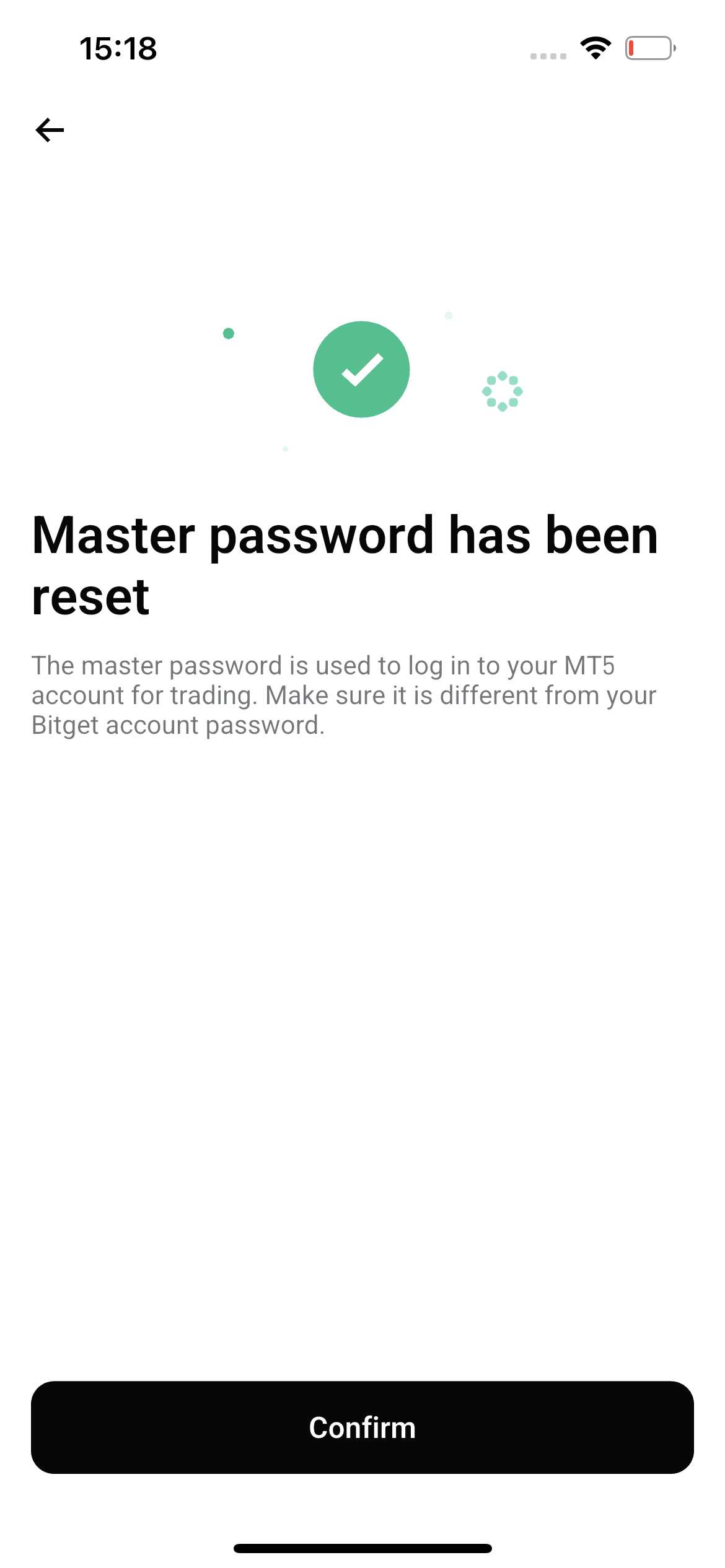
Nach dem Klicken auf Bestätigen fordert Sie das System auf, einen 2FA-Code einzugeben, um Ihre Identität zu verifizieren. Geben Sie den Verifizierungscode aus Ihrer mit Ihrem Bitget-Konto verknüpften 2FA-App ein und klicken Sie dann auf Bestätigen. Sobald dies verifiziert ist, wird Ihr MT5-Passwort erfolgreich zurückgesetzt.
Hinweise:
-
Falls Sie 2FA für Ihr Bitget-Konto noch nicht aktiviert haben, befolgen Sie den 2FA-Einrichtungsleitfaden, bevor Sie versuchen, Ihr MT5-Passwort zurückzusetzen.
Wenn Sie die obigen Schritte befolgen, können Sie sich in Ihr „Bitget CFD (MT5)“-Konto einloggen und Ihr Passwort zurücksetzen. Falls während des Vorgangs Probleme auftreten, wenden Sie sich bitte an unser Kundendienstteam – wir sind hier, um zu helfen.
Bitget MT5-Website
So loggt man sich in sein „Bitget CFD (MT5)“-Konto ein
Wählen Sie auf der Bitget-Startseite den „CFD“- Tab aus und beginnen Sie mit dem Trading auf der Bitget-Website.
So setzt man sein „CFD (MT5)“-Kontopasswort zurück
Sie können sowohl Ihr MT5-Hauptpasswort als auch Ihr Investor-Passwort auf der MT5-Asset-Seite zurücksetzen. Bitte beachten Sie, dass das Zurücksetzen eine 2FA-Verifizierung erfordert.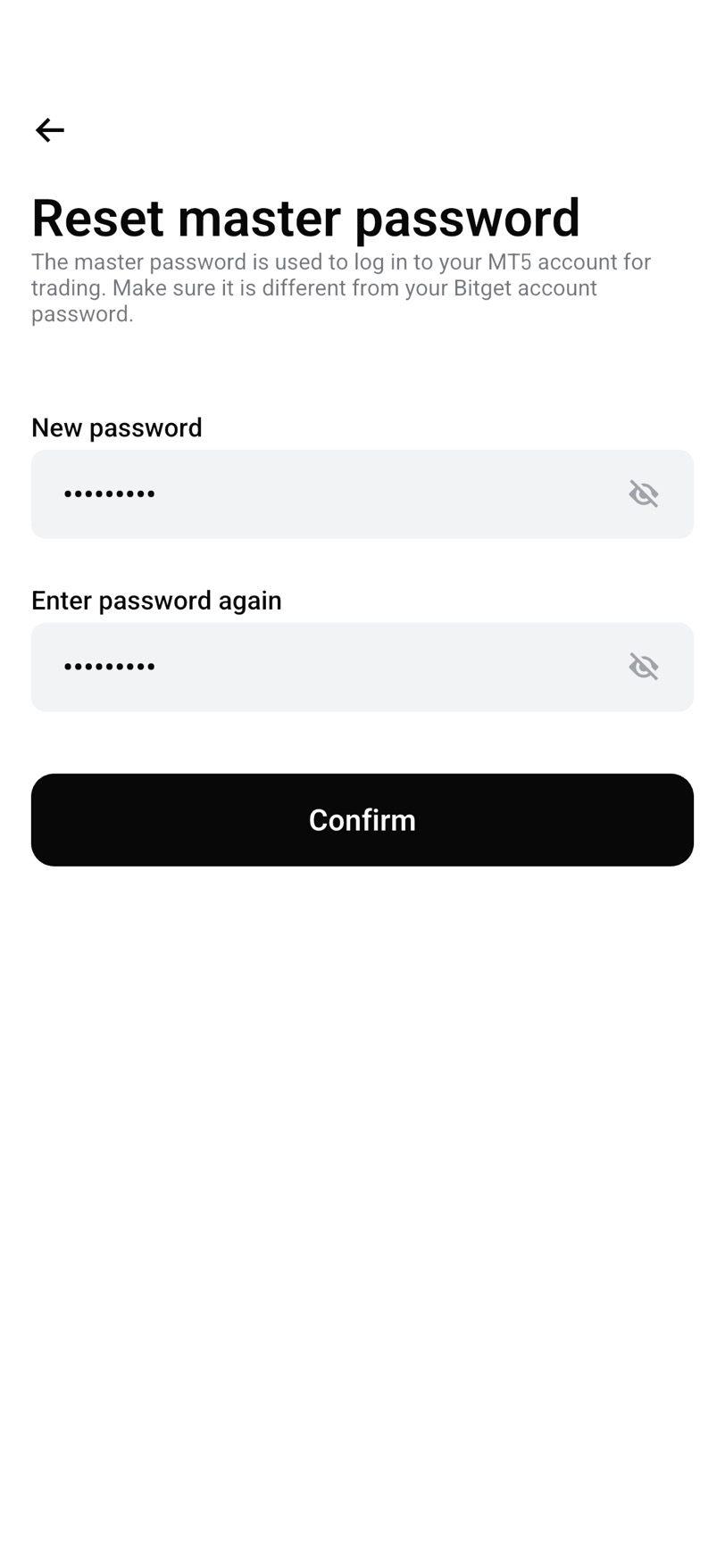
Schritt 1: Gehen Sie zur MT5-Asset-Seite und tippen Sie auf Passwort zurücksetzen.
Schritt 2: Wählen Sie die Art des Passworts aus, das Sie zurücksetzen möchten. Es erscheint ein Pop-up-Fenster mit zwei Optionen: MT5-Lese-/Schreib-Passwort zurücksetzen (Hauptpasswort zurücksetzen), MT5-schreibgeschütztes Passwort zurücksetzen (Investor-Passwort zurücksetzen)
Schritt 3: Geben Sie Ihr neues Passwort ein und tippen Sie auf Bestätigen. Hinweis: Ihr MT5-Passwort muss 8–16 Zeichen lang sein und mindestens einen Großbuchstaben, einen Kleinbuchstaben, eine Zahl und ein Sonderzeichen enthalten. Schritt 4: Geben Sie Ihren 2FA-Code ein, um das neue Passwort zu bestätigen.
*Diese Ankündigung ist zeitkritisch. Bitte beachten Sie das Veröffentlichungsdatum. Die Plattform übernimmt keine Haftung für direkte oder indirekte Verluste, die durch geänderte Umstände oder veraltete Inhalte entstehen.
*Dieser Inhalt wurde von einer KI übersetzt und dient nur als Referenz. Wir übernehmen keine Garantie für die Richtigkeit der Übersetzung und übernehmen keine Haftung für Fehler, Auslassungen oder Verluste, die sich aus der Verwendung dieses übersetzten Inhalts ergeben. Im Falle von Abweichungen ist die Originalfassung maßgebend.